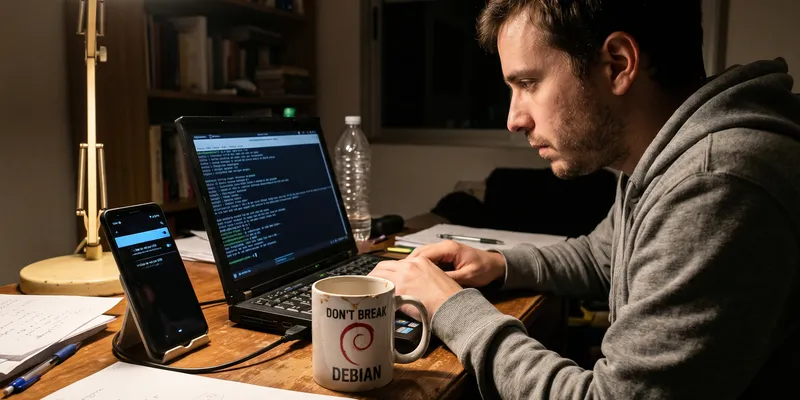
Cómo revivir tu red usando tu celular (y systemd)
Don’t Break Debian: Cómo revivir tu red usando tu celular (y systemd)
“Don’t Break Debian” (No rompas Debian). Es la famosa frase que reza en la wiki oficial, elegantemente acompañada por la imagen de una taza de café rota.
Pues bien… lo hice. Y para ser honesto, no es la primera vez.
En mi obsesión por configurar una distribución lo más minimalista posible, toqué donde no debía. Y Borré de una cualquier forma de conectarme a internet. Ni nmtui, ni gestores de red, ni demonios de DHCP. Nada. Estaba completamente aislado en mi entorno local.
Sin conexión en la PC, recurrí al viejo y confiable salvavidas: buscar en el celular. Ahí descubrí algo que no sabía: no necesitaba un adaptador Ethernet clásico; podía compartirle internet a mi computadora directamente a través del cable USB de mi teléfono.
De la mano de Google (y de un buen rato de investigación), logré levantar la red usando las herramientas nativas del sistema. Si alguna vez te encuentras en este mismo callejón sin salida, aquí tienes la guía de rescate para volver a la vida sin morir en el intento.

Guía de Rescate: Conexión a Internet vía USB (Sin NetworkManager ni dhclient)
El escenario: Desinstalaste network-manager o dhclient por error o por que eres un burro como yo, y no tienes cómo conectarte al Wi-Fi ni pedir una IP para reinstalarlos. Sin herramientas externas, obligaremos al amado y odiado systemd a hacer el trabajo.
Paso 1: Conectar el teléfono e identificar la interfaz
- Conecta tu celular por cable USB a la computadora.
- En tu celular, activa la opción Anclaje de red por USB (o Compartir internet por USB) Disponible en Android y Iphone.
- En la terminal de tu PC, busca cómo el sistema nombró a esta nueva conexión temporal:
ip link> Nota: Busca la interfaz que empiece con enx seguido de letras y números (por ejemplo: enx6a1e3276e5fa).
Paso 2: Crear la configuración de red nativa
Como no tenemos gestores de red de terceros activos, usaremos el motor integrado del sistema: systemd-networkd.
- Crea un archivo de configuración para la interfaz USB:
sudo nano /etc/systemd/network/20-usb.network- Pega las siguientes instrucciones para habilitar el DHCP en cualquier interfaz USB que empiece con
enx:
[Match]
Name=enx*

[Network]
DHCP=yes- Guarda el archivo y sal del editor (
Ctrl+O,Enter,Ctrl+X).
Paso 3: Encender los servicios base
Inicia los servicios nativos de red y resolución de nombres para que apliquen tu nueva configuración de inmediato:
sudo systemctl enable --now systemd-networkd
sudo systemctl enable --now systemd-resolved
Paso 4: Reparar los DNS (Fallo temporal al resolver)
Si el sistema ya recibe IP pero sigue sin navegar (no encuentra los repositorios), es probable que debas configurar los DNS a mano de forma temporal:
- Elimina el enlace o archivo actual si está roto:
sudo rm /etc/resolv.conf- Inyecta el DNS de Google directamente en un archivo nuevo:
echo "nameserver 8.8.8.8" | sudo tee /etc/resolv.confPaso 5: El camino a la redención (Reinstalar y restaurar)
¡Listo! Ya tienes internet total. Ahora solo queda descargar lo que rompimos en primer lugar:
- Actualiza tus listas de paquetes:
sudo apt update- Reinstala tus herramientas de red habituales:
sudo apt install network-manager network-manager-gnome iwdToque final: Reinicia la computadora. Al arrancar, NetworkManager volverá a tomar el control absoluto (arreglando de paso el archivo de los DNS de forma definitiva). Ya puedes desconectar el celular, respirar hondo y prometerle a la taza de Debian que no lo volverás a hacer… al menos hasta el próximo experimento.